Chat
Slash 命令与 @ 文件提及
输入框中的 / 命令菜单和文件引用功能
Slash 命令与 @ 文件提及
WinCode 的输入框支持两种快捷交互:输入 / 触发 Slash 命令菜单,点击文件按钮插入项目文件引用。这两种机制让用户能快速调用内置命令、技能和项目文件。
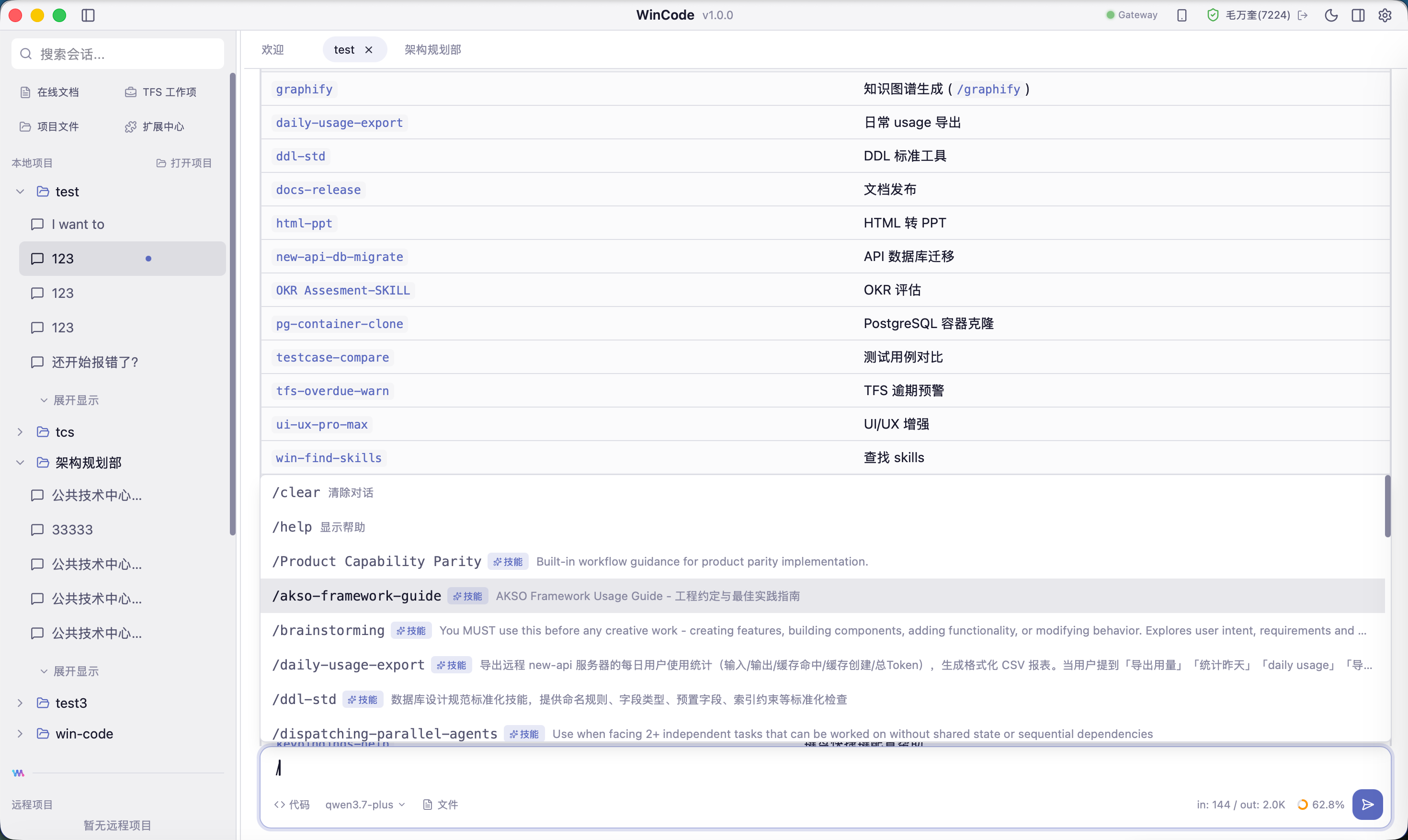
Slash 命令菜单
触发方式
在输入框中输入 / 字符时,自动打开命令菜单。菜单定位在输入框上方,超出最大高度时可滚动。
输入 / 后面的文字作为过滤关键词,实时筛选匹配的命令。
命令来源
命令列表由两部分组成:
- 内置命令 --
/clear(清除对话)和/help(显示帮助) - 技能命令 -- 已启用的 Skills,标记为「技能」标签
选择技能命令后,输入框内容会被替换为 /<技能名> (带空格),方便用户继续输入参数。
交互方式
菜单支持完整的键盘导航:
| 按键 | 操作 |
|---|---|
ArrowDown | 选中下一个命令 |
ArrowUp | 选中上一个命令 |
Enter | 执行当前选中的命令 |
Escape | 关闭菜单 |
| 鼠标点击 / Hover | 选中对应命令 |
键盘事件仅在菜单可见时生效,不会与其他快捷键冲突。
视觉样式
每个命令项显示:
- 命令名(
/name,等宽字体) - 技能标签(如果是 Skill 类型,显示带图标的蓝色小标签「技能」)
- 描述文字(灰色,超出截断)
文件引用
触发方式
输入框底部工具栏有一个「文件」按钮,点击后弹出文件选择面板。当前会话必须关联了项目路径才能使用,否则会显示禁用状态和提示「当前会话未关联项目」。
文件选择面板
面板包含:
- 搜索框 -- 输入文件名进行模糊搜索
- 文件列表 -- 无搜索词时显示项目根目录下的文件,搜索时显示匹配结果
- 每个文件条目显示图标和文件路径
引用机制
选择文件后,引用以标签形式显示在输入框上方:
- 文件图标(根据语言类型显示不同图标)
- 文件名
- 文件类型(如 TypeScript、JSON、Python 等)
- 关闭按钮可移除引用
发送消息时,所有文件引用会以 [项目文件] <路径> 的格式作为前缀拼接到消息内容中。
@ 文件提及
文件提及组件显示匹配文件列表,用于 @ 触发场景(标注为「即将支持」)。当前主要通过工具栏按钮触发文件选择。