安装指南
Windows、macOS、Linux 三端安装方法与系统要求
安装指南
WinCode 支持 Windows、macOS、Linux 三个平台。本文介绍各平台的安装方式与系统要求。
当前版本
- 版本号:
3.3.4 - 发布日期:
2026-10-27
下载地址
| 平台 | 架构 | 下载链接 |
|---|---|---|
| macOS | Apple Silicon (M1/M2/M3/M4) | Win-Code-3.3.4-aarch64.dmg |
| macOS | Intel | Win-Code-3.3.4-x86_64.dmg |
| Windows | x64 | Win-Code-3.3.4-x64-setup.exe |
| Linux | x64 | Win-Code-3.3.4-amd64.deb |
不确定 macOS 芯片类型?点击左上角 →「关于本机」,芯片显示
Apple M...为 Apple Silicon,Intel则为 Intel 版。
系统要求
| 平台 | 最低版本 | 安装包格式 | 备注 |
|---|---|---|---|
| Windows | Windows 10+,WebView2 >= 120.0.2210.91 | .exe (NSIS) | 安装时可选择简体中文或英文 |
| macOS | macOS 10.13 (High Sierra)+ | .dmg | 支持 Intel 和 Apple Silicon |
| Linux | 主流发行版(Debian 12+ / Ubuntu 22.04+) | .deb | 官方当前仅提供 deb;AppImage 规划中。需系统具备 WebKitGTK 4.1(桌面版发行版一般已自带) |
Windows 安装
- 点击上方表格下载链接,获取
Win-Code-3.3.4-x64-setup.exe - 双击运行安装向导,选择安装语言(简体中文 / English)
- 选择安装路径,默认
C:\Program Files\Win-Code - 安装模式为「为本机所有用户安装」(perMachine),需要管理员权限
- 安装完成后自动启动 WinCode
安装向导会提示:
- 语言选择 → 简体中文
- 安装路径 → 默认即可
- 完成 → 启动 WinCode
macOS 安装
- 根据芯片类型下载对应的 DMG:
- Apple Silicon →
Win-Code-3.3.4-aarch64.dmg - Intel →
Win-Code-3.3.4-x86_64.dmg
- Apple Silicon →
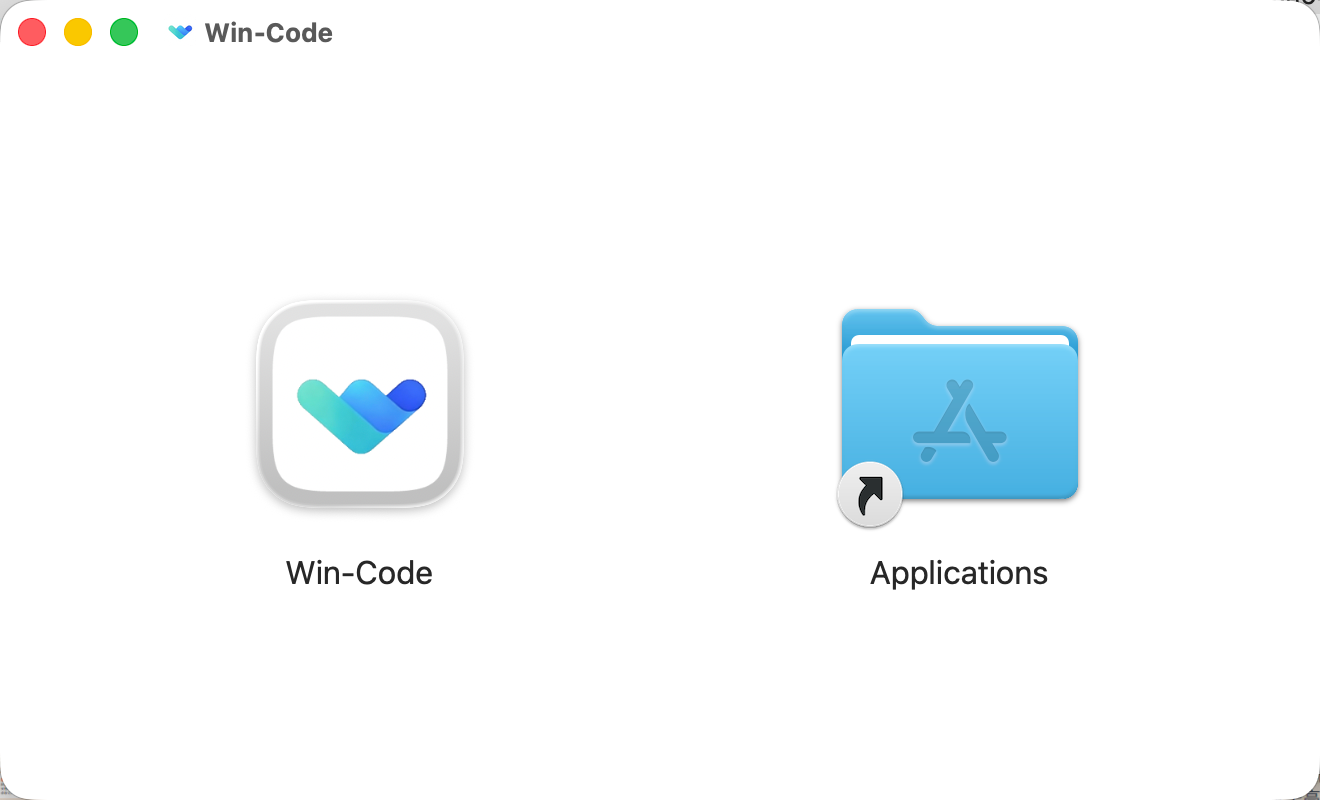
- 打开 DMG,将 WinCode 拖入 Applications 文件夹
- 首次打开时,若系统提示"无法验证开发者",前往 系统设置 > 隐私与安全性 点击「仍要打开」
- 应用启动后会自动最大化窗口
⚠️ 重点提示:清除 macOS 隔离属性(xattr)
从内网下载的 DMG 安装包会被 macOS 自动打上 com.apple.quarantine 隔离标记(Gatekeeper 机制),即使拖入 Applications 后仍可能被系统拦截、提示"已损坏"或"无法打开"。
推荐做法:打开 DMG 之前,先在终端对 DMG 文件本身清除隔离标记:
# 替换为实际下载路径
xattr -d com.apple.quarantine ~/Downloads/Win-Code-3.3.4-aarch64.dmg
xattr -d com.apple.quarantine ~/Downloads/Win-Code-3.3.4-x86_64.dmg
如果已经拖入 Applications 仍被拦截,对应用本体再执行一次:
sudo xattr -rd com.apple.quarantine /Applications/Win-Code.app💡 参数说明:
-d:删除指定属性;-r:递归处理(针对 .app 目录)- 执行后再次双击启动即可,无需重启电脑
- 此操作仅影响本应用,不会降低系统整体安全性
Linux 安装
当前官方提供 .deb 安装包(x64),适用于 Debian / Ubuntu 及其衍生发行版(Deepin、UOS、Mint 等)。
DEB 包(推荐)
# apt 会自动校验并安装依赖(推荐)
sudo apt install ./Win-Code-3.3.4-amd64.deb
或使用 dpkg(需自行补依赖):
sudo dpkg -i Win-Code-3.3.4-amd64.deb
sudo apt-get install -f  # 修复依赖
安装后在应用菜单中找到 WinCode 即可启动。运行依赖 WebKitGTK 4.1(libwebkit2gtk-4.1-0),常见桌面版发行版一般已自带;若缺失需手动安装:sudo apt install libwebkit2gtk-4.1-0(当前 deb 包未在元数据中声明该依赖)。
AppImage
规划中,暂未随正式版本发布;需要免安装形态时可先使用 deb。
自动更新
Linux 渠道自 3.3.1 起接入应用内自动更新:设置 →「关于」页会按 deb 包检查并提示更新。
首次启动注意
首次启动时,WinCode 会自动下载并准备运行环境(Node.js 和 Claude Code Sidecar),这个过程需要网络连接。详见 首次启动与 Sidecar 准备。
如果公司网络需要代理,请确保系统代理设置正确,应用会自动使用系统代理。
自动更新
WinCode 内置了自动更新机制。应用启动后会检查内部更新服务器,当有新版本时,标题栏会出现更新提示,点击即可下载并安装。更新采用增量方式,下载体积较小。