Getting started
企业微信登录与账号绑定
通过企业微信扫码完成 WinCode 认证,绑定企业信息
企业微信登录与账号绑定
WinCode 使用企业微信扫码认证作为统一登录方式。登录后可以使用完整的 API 端点、TFS 集成等功能。未登录状态下部分功能受限。
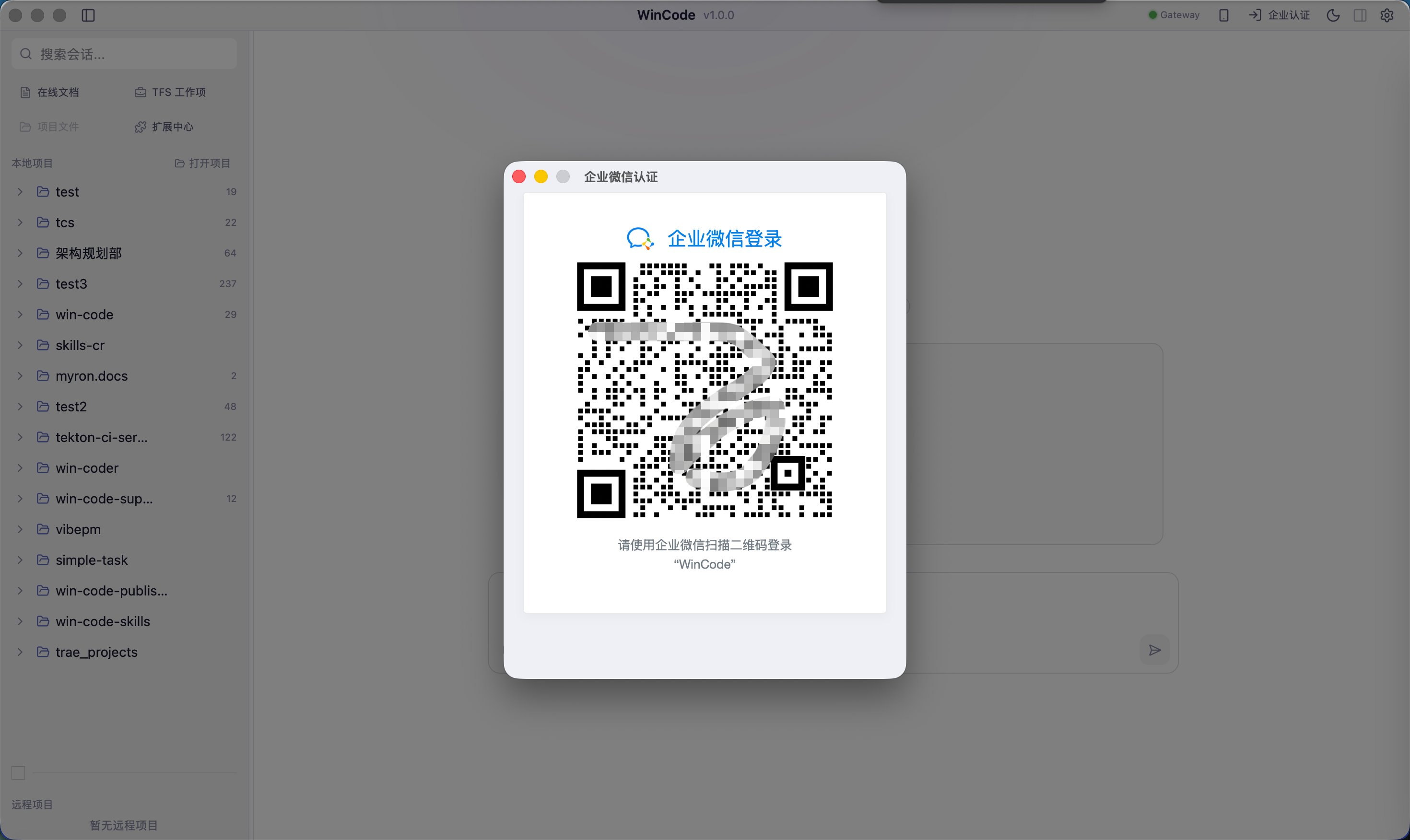
登录流程
WinCode 的认证入口位于标题栏右侧。点击「企业认证」按钮后,整个流程如下:
- 获取登录凭证 -- 应用自动获取企业微信二维码页面地址
- 打开认证窗口 -- 弹出独立的扫码认证窗口
- 扫码认证 -- 用户用手机企业微信「扫一扫」完成认证
- 完成登录 -- 认证成功后,用户信息自动保存到本地
用户信息
认证成功后,以下信息会被保存:
| 字段 | 说明 |
|---|---|
id / userid | 企业微信用户 ID |
name | 用户姓名 |
avatar | 头像 URL(可选) |
department | 部门(多部门用逗号分隔) |
标题栏状态
登录成功后,标题栏右侧的认证按钮会显示:
- 绿色认证图标
- 用户姓名(超出宽度自动截断)
- 淡色登出图标提示可点击登出
未登录时显示普通的登录图标和「企业认证」文字。
登出
点击标题栏的认证按钮(已登录状态),即可退出登录。下次使用需要重新扫码。
常见问题
认证过程中可能出现的错误:
- 网络错误 -- 提示「认证服务连接失败,请检查网络或联系管理员」
- 登录失败 -- 显示服务器返回的错误详情
- 数据解析失败 -- 提示「登录失败: 无法解析认证结果」